
Une Apple Watch en randonnée : maintenant, c’est possible !
Longtemps adepte du GPS de randonnée — le Garmin Oregon fut et reste un fidèle compagnon de voyage — je me suis depuis peu converti à l’Apple Watch pour me repérer en randonnée et enregistrer les traces de mes différentes marches.

Pourquoi c’était compliqué avant de suivre une rando avec une Apple Watch ?
Jusqu’à récemment, ma montre de tous les jours était une Apple Watch Series 3 de 38 mm : une toute petite montre bien pratique pour ne rater aucune notification de mon téléphone ou encore payer directement mes achats sans dégainer ma CB. En revanche, il me semblait impossible de l’utiliser en randonnée à cause de ses trop nombreuses limitations :
- un écran beaucoup trop petit pour suivre un itinéraire ou visualiser une carte
- une autonomie bien trop juste en randonnée
- aucune cartographie disponible hors connexion, et donc hors réseau
Mais ça, c’était avant…
Puis vint la révélation : une application magique que je ne connaissais pas et qui révolutionne l’utilisation d’une Apple Watch en randonnée : l’application WorkOutDoors.
Disponible sur iPhone et Apple Watch uniquement (ne fonctionne pas sur un iPad, dommage) et facturée « seulement » 7,99 € à l’époque de la rédaction de cet article, c’est un véritable couteau suisse pour toutes les activités sportives, et notamment pour la randonnée. Pas d’achats intégrés supplémentaires à prévoir, on payait 7,99 € et la cartographie mondiale était ensuite disponible sans surcoût. Petit bémol, l’application est en anglais, mais les menus sont aisément compréhensibles.
Pourquoi WorkOutDoors est une pépite pour la randonnée
Une fois installée sur son iPhone et son Apple Watch, cette application permet d’utiliser et d’afficher des cartes vectorielles d’une incroyable fluidité et d’une grande lisibilité, de les utiliser en mode hors connexionet d’y ajouter des tracés GPX récupérés au préalable sur divers sites de randonnée, comme Visorando par exemple.
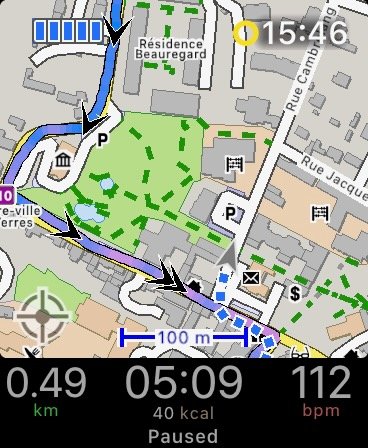
Une fois qu’on a goûté à ces cartes, c’est simple : difficile de revenir à un Garmin Oregon, même si celui-ci dispose d’une surface d’affichage plus grande. Le confort de l’Apple Watch est sans rival. Non seulement l’écran est tactile, mais comme mentionné plus haut, la fluidité de déplacement est parfaite et on peut zoomer facilement en tournant la Digital Crown de la montre.
La principale limitation, à l’époque de ce test, concernait le choix du fond de carte : les cartes affichées ne comportaient pas de courbes de niveau. Mais est-ce vraiment indispensable sur un si petit écran ? Pour une randonnée exigeante, mieux vaut de toute façon prévoir une bonne carte papier.
Quelle Apple Watch choisir pour la randonnée ?
Au moment de la rédaction de cet article, début 2023, Apple proposait trois modèles d’Apple Watch :
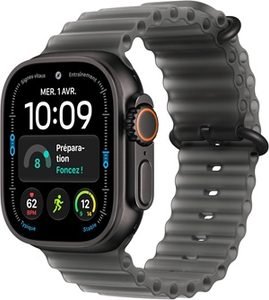
- Apple Watch Ultra, le top du top en autonomie et finition, mais beaucoup trop chère à mon avis pour un usage occasionnel.
- Apple Watch série 8, le modèle standard bardé de capteurs dont certains sont superflus, toujours à mon humble avis et pas forcément la plus adaptée à la randonnée.
- Apple Watch SE, la montre « économique » d’entrée de gamme, mais pas au rabais, la montre à choisir selon moi, à prendre dans la plus grande taille, soit 44 mm à l’époque afin de bénéficier d’un affichage plus confortable pour lire les cartes et les tracés GPX.
Une Apple Watch, pour quels usages et quel type de randonneur ?
Une Apple Watch peut faire le bonheur du randonneur à condition de garder à l’esprit les points suivants :
- l’Apple Watch, même résistante à l’eau, n’est pas un objet aussi robuste qu’un GPS de randonnée par exemple et n’est pas forcément adaptée aux pratiques les plus engagées, sauf peut-être l’Apple Watch Ultra, mais à un prix prohibitif selon moi.
- Le problème de l’autonomie est enfin grandement amélioré grâce au réglage que je vous décris un peu plus bas dans cet article. En mode économie d’énergie, je pense qu’on peut envisager une autonomie pouvant atteindre 10 heures de randonnée sans recharge, selon le modèle, l’état de la batterie et les réglages.
- La cartographie reste basique, donc à compléter avec une trace GPX à importer au préalable pour faciliter le suivi de l’itinéraire et limiter les risques de se tromper de chemin
- la réactivité du GPS est excellente et l’accroche ultra-rapide
- comme tout « gadget » électronique, même si celui-ci est excellent, ne jamais se fier entièrement aux indications de la montre. La randonnée demande avant tout du bon sens, de la préparation et une attention aux balises et aux chemins. Pour les grandes randonnées, mieux vaut garder une carte papier à portée de main
Comment préparer une randonnée avec WorkOutDoors sur son iPhone ?
Après avoir installé l’application WorkOutDoors sur son iPhone, il est conseillé de récupérer ou préparer son tracé de randonnée au format GPX. Le site Visorando propose par exemple un grand nombre de randonnées que l’on peut télécharger au format GPX.

Lors de la rédaction de cet article, la création d’un compte gratuit était nécessaire pour télécharger un itinéraire.
Ensuite, une fois sur la fiche randonnée, cliquez simplement sur le bouton Trace GPX au bas de la page.
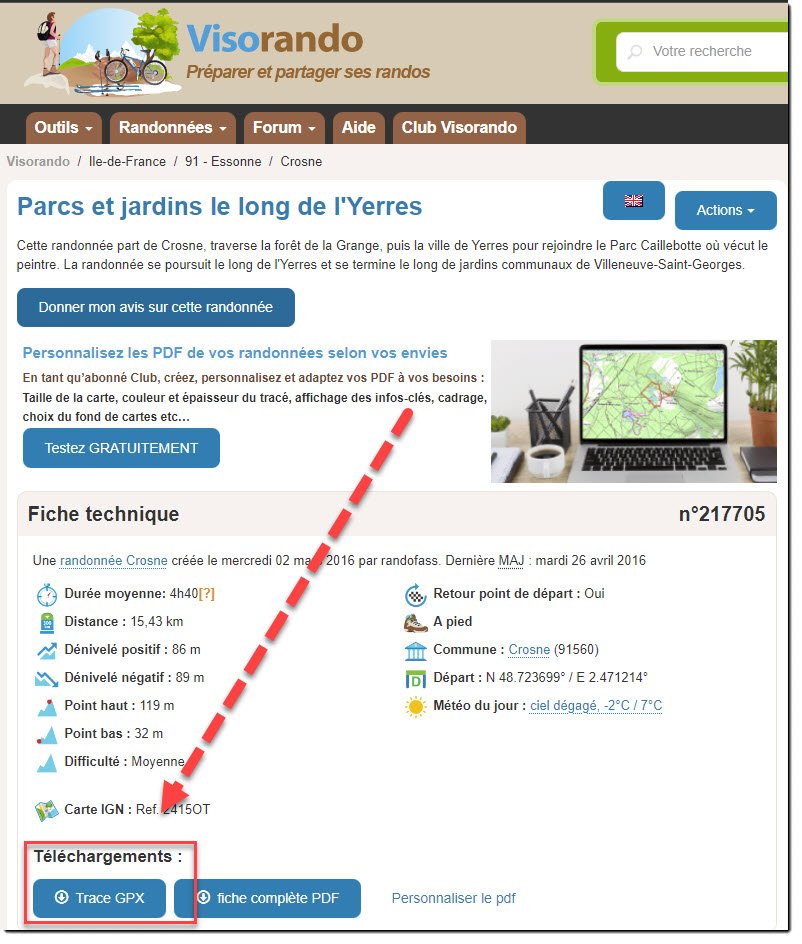
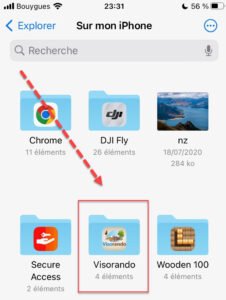
Il suffira ensuite d’enregistrer le fichier GPX sur son ordinateur ou de se l’envoyer sur son iPhone en pièce jointe afin de l’enregistrer dans l’application Fichiers de l’iPhone. On peut aussi installer l’application Visorando directement sur son iPhone, ce qui permet de retrouver dans l’application Fichiers le dossier utilisé par Visorando pour les traces téléchargées :
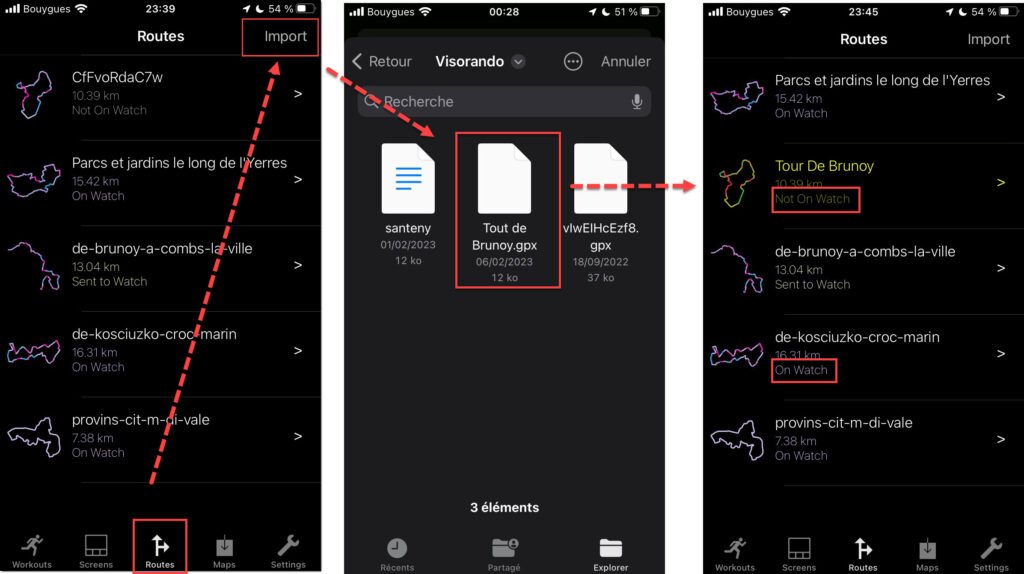
Étape suivante, on lance l’application WorkOutDoors sur son iPhone, bouton Routes en bas au milieu puis le lien Import en haut à gauche pour naviguer sur son iPhone et importer le fichier GPX. Naviguez ensuite vers le dossier de l’iPhone contenant le GPX puis cliquez sur le fichier. La nouvelle trace doit apparaître dans la liste des itinéraires. À noter que, sous chaque itinéraire, une mention indique si la trace est déjà présente sur l’Apple Watch (On Watch) ou pas encore envoyée (Not on Watch).
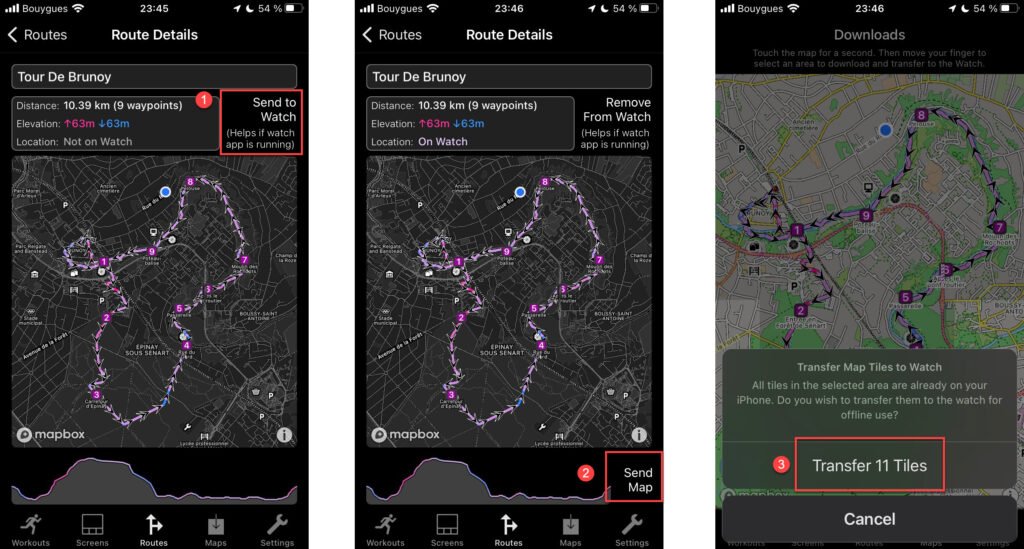
On clique ensuite sur notre itinéraire pour afficher les détails, puis sur le lien Send to Watch pour envoyer la trace sur la montre, puis sur Send Map pour envoyer les tuiles (« tiles ») de la carte sur l’Apple Watch. On confirme en cliquant sur Transfer xx Tiles. Cette étape est facultative, mais très pratique : elle permet à l’Apple Watch d’afficher toute la carte de randonnée sans avoir besoin de connexion réseau !
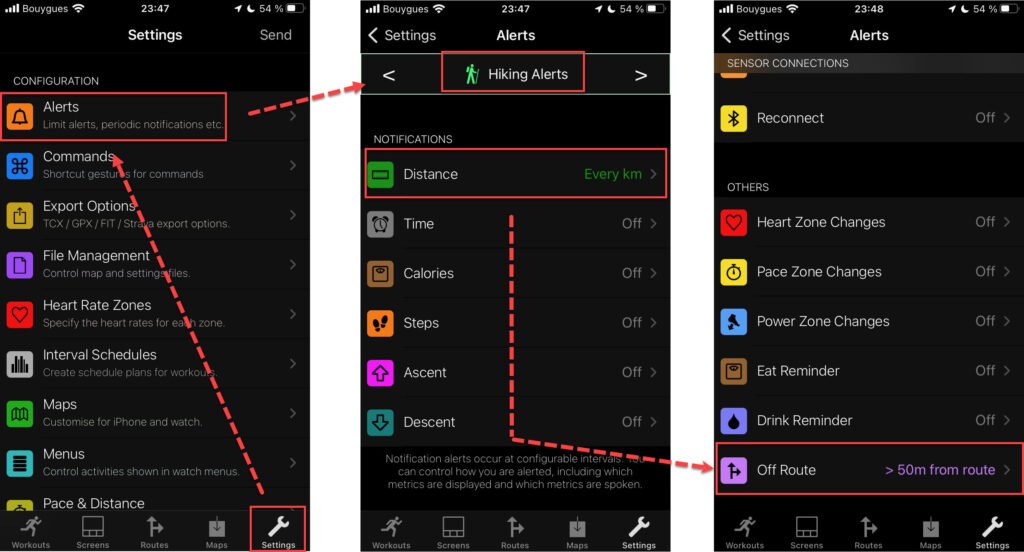
Dernière étape avant de démarrer la randonnée, on va contrôler quelques options utiles : toujours sur l’application, on clique sur Settings en bas à droite puis Alerts, Hiking Alerts et on active l’alerte de distance pour chaque kilomètre (Distance every km) ainsi que l’alerte en cas d’éloignement du tracé (Off Route >50m from route).
Activer le mode économie d’énergie « Exercice » sur l’Apple Watch
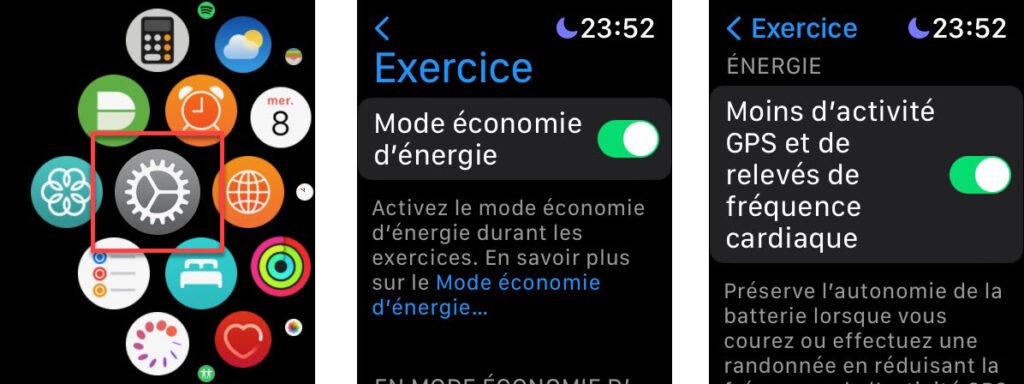
Une nouveauté disponible avec watchOS 9 (malheureusement pas activable sur les Apple Watch Series 3 et les modèles antérieurs) consiste à basculer automatiquement l’Apple Watch en mode économie d’énergie lorsqu’on démarre une activité sportive telle que la randonnée. WorkOutDoors est parfaitement compatible avec cette nouvelle fonctionnalité, aussi le mode éco s’active automatiquement lorsqu’on commence une randonnée avec WorkOutDoors, et c’est génial ! On peut ainsi envisager de longues randonnées sans avoir à recharger en cours de route. À titre d’exemple, une randonnée de 2 h 20 avec enregistrement continu et consultation régulière de la carte a fait passer l’autonomie de la montre de 100 % à 82 %. Selon le modèle et les réglages, ce mode peut réduire la fréquence des relevés GPS et de fréquence cardiaque. Les mesures peuvent alors être moins précises, mais rester exploitables pour une activité « lente » comme la randonnée.
Pour l’activer, c’est très simple : rendez-vous sur la montre, dans l’application Réglages, puis Exercice, et on active les deux options, Mode d’économie d’énergie et Moins d’activité GPS et de relevés de fréquence cardiaque.
Retrouvez également la procédure détaillée sur le site Apple à cette adresse.
Commencer la randonnée !
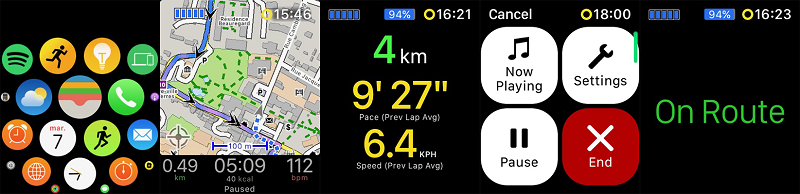
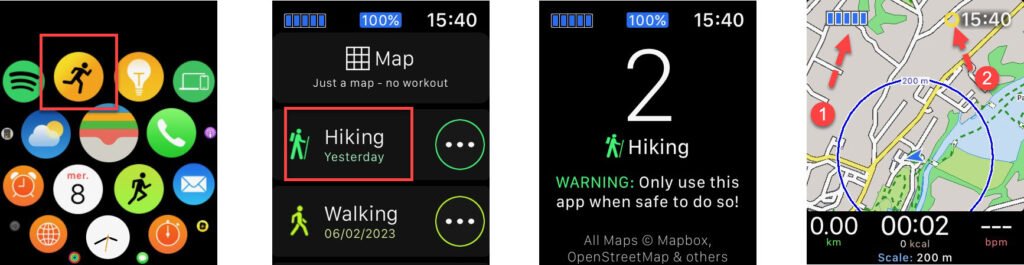
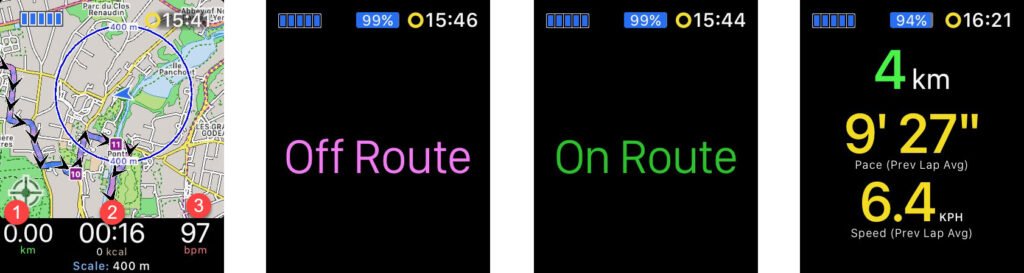
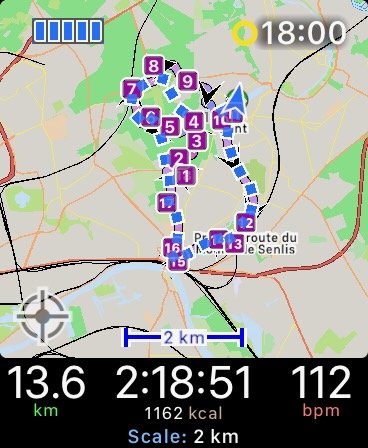
Une fois sur les sentiers, on peut activer l’application WorkOutDoors sur l’Apple Watch et commencer l’enregistrement de la randonnée en cliquant sur Hiking. Le compte à rebours commence et la carte s’affiche. Pensez à vérifier le signal GPS afin d’avoir une position précise (1) (quatre barres bleues). On remarque également que l’Apple Watch est passée automatiquement en mode économie d’énergie grâce à la présence du petit anneau jaune à droite de l’heure (2).
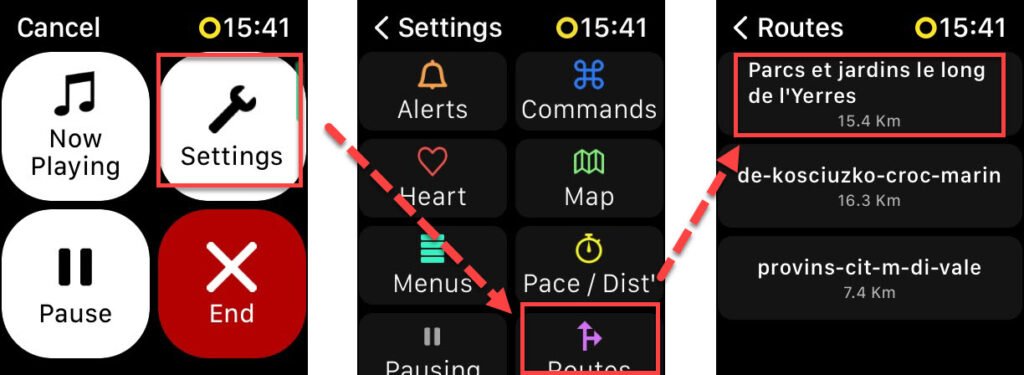
Ensuite, un appui prolongé sur la carte permet d’afficher le menu à quatre boutons. On clique sur Settings puis sur Routes pour faire apparaître les traces GPX envoyées depuis l’iPhone sur la Watch.
De retour sur la carte, on peut dézommer à l’aide de la molette de la montre (la Digital Crown) pour voir apparaître la trace de couleur rose. Au bas de l’écran, un mini bandeau de contrôle affiche la distance parcourue (1), le temps passé (2) et la fréquence cardiaque (3). Si on quitte le sentier, la montre vibre et affiche Off Route en rose. De retour sur le sentier, la montre vibre à nouveau et affiche On Route en vert. À chaque kilomètre parcouru, la montre vibre à nouveau et affiche brièvement l’état de notre sortie.
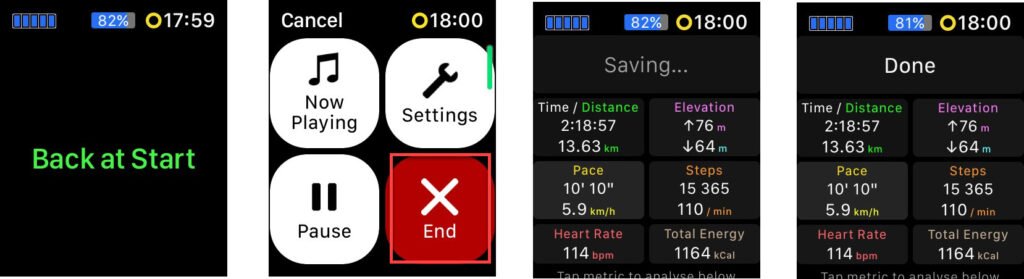
À la fin de la randonnée, le message « Back at Start » s’affiche (si retour au point de départ). Pour mettre fin à la marche, appuyez longuement sur l’écran et choisissez le bouton rouge End. Un écran apparaît indiquant que le parcours est en cours de sauvegarde (Saving…) puis « Done » une fois la sauvegarde terminée.
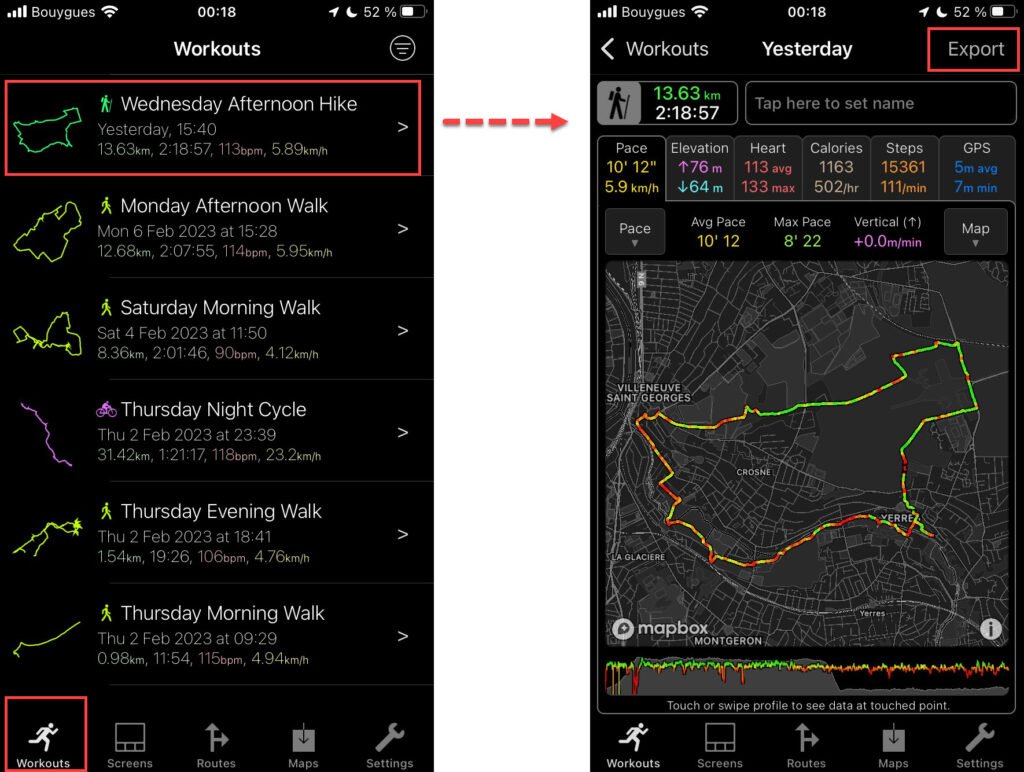
De retour dans l’application sur l’iPhone, la rubrique Workouts s’affiche par défaut avec un récapitulatif des activités enregistrées. Cliquez simplement sur l’activité désirée afin d’en consulter les détails. Le bouton Export en haut à droite permet d’exporter la trace GPX de la randonnée.

Enorme info! Merci.
Je suis ravi, équipé d’un iPhone, d’une apple watch ultra et de WorkOutDoors!
C’est le top avant mon départ sur le GR10 😉
Merci et bon GR10 🙂
bonjour,
article très intéressant!
petite question, pour courir en forêt en mode trail est ce que l’application WorkOutDoors vous semble adaptée?
question supplémentaire : pourquoi ne pas suivre le tracé de votre course en utilisant Visio Rando directement sur apple watch ? que ce soit pour randonnée ou course trail.
j’hésite entre montre apple watch et montre garmin standing équivalent,
en vous remerciant d’avance,
amine
Bonjour Amine et merci pour votre commentaire. Si vous pratiquez la course ou toute autre activité rapide, vous avez besoin d’un enregistrement GPS plus précis, dans ce cas je pense qu’une montre Garmin sera bien plus adaptée, notamment pour son autonomie supérieure. Quand à utiliser Viso Rando, cela peut être une alternative, je n’ai pas testé l’appli sur l’Apple Watch mais la cartographie de l’appli WorkOutDoors est tellement précise et facile à utiliser que je n’ai pas cherché d’alternative, bonnes courses en forêt ! David
Bonjour,
Je ne suis pas un sportif de haut niveau, mais je pratique régulièrement course à pied, marche, vtt, e-bike…et j’hésite entre l’Apple Watch Ultra et la Garmin Epix pro ???
Que me conseiller vous?
D’avance merci
Stéphane
Bonjour Stéphane, si vous pratiquez plusieurs sports, je partirais plutôt sur une Garmin mais l’écosystème Garmin est moins intuitif et moins agréable à utiliser qu’une Apple Watch, encore que tout cela soit subjectif et dépende de chacun, l’idéal serait pour vous de les tester et de voir celle que vous préférez à l’usage, Apple propose un remboursement sans discuter 15 jours après l’achat et Garmin doit porposer la même chose via Amazon par exemple. C’est ce que j’ai fait de mon coté et pour la randonnée et la marche, l’Apple Watch est bien plus agréable d’utilisation. Cordialement
Bonjour,
Merci pour cet article trés intéréssant. J’ai une question sur l’autonomie de l’apple watch, j’ai une apple watch SE dernière version et je me demande quelle est l’autonomie de la montre si on utilise le mode économie d’energie mais sans le mode qui reduit le nombre de points GPS et de mesure de la frequence cardiaque. Dans votre article vous parlez de 10 h mais si je ne me trompe pas c’est en activant les 2 modes (Economie d’enregie + moins de données GPS). Avez vous fait des tests avec seulement le mode Economie d’energie?
Merci d’avance pour votre aide.
Cordialement
Fabrice
Bonjour Fabrice et merci pour votre commentaire, non je n’ai pas fait de test avec le mode économie d’energie désactivé, d’après ce que j’ai lu, l’autonomie est réduit de moitié sans ce mode, mais c’est à confirmer. Je ferai un test lors de ma prochaine sortie !
Bonjour. Merci beaucoup, votre article m’a énormément aidé.
Bonne continuation.
Bonjour,
pour ceux qui veulent confirmation des avantages de Workouts sur Apple Watch, voici un autre test sur le site montre-cardio-gps.fr :
https://www.montre-cardio-gps.fr/test-apple-watch-ultra-cest-une-tuerie/
Cordialement,
Régis
Bonjour, l’application refuse d’envoyer le tracé vers ma montre. Elle m’indique « sent to Watch » mais qd je redemande l’envoi, elle signale juste Try again to sent… j’ai essayé maintes fois.. y a t il un nombre max de traces pouvant être enregistrées ?
Merci
Bonjour, avez-vous bien lancé l’application sur la montre avant de lancer la synchronisation ? Je pense qu’avant d’atteindre la limite de traces, il y a une certaine marge, à moins que cela soit une ancienne Apple Watch ? Cordialement
Bonjour est il possible sur workout doors de savoir en temps réel combien de dénivelé il reste sur un parcours et le nombre de km restant sur un parcours importé au format gpx ? Je ne trouve pas…
Merci pour vos réponses
Bonjour oui cela doit être possible, en tapant trois fois sur l’écran pendant une rando, on fait apparaître des données supplémentaires dans un petit bandeau sur la gauche de l’écran. Sinon dans les paramètres (settings) puis écrans (screens) il est possible de choisir les données à afficher.
Bonjour, est possible sur l’apple watch série 9 d’utiliser WorkOutDoors ou visiorando?
Bonjour et désolé du délai de réponse suite à de longues vacances, oui cela devrait marcher sans problème sur les nouvelle séries d’Apple Watch même si je n’ai pas testé sur ce nouveau matériel, cordialement. David
Bonjour,
Est ce l’application workoutdoors fait du guidage turn by turn? (avec les fleches de direction) sur l’applewatch? Et hors connexion? Fait il egalement retour au depart en cours de randonnée (il recalcule le trajet le plus court) toujours sur l’applewatch et hors connexion?
Merci pour votre temoignange!
Bonjour Ludo, malheureusement sauf erreur de ma part ces fonctionnalités ne sont pas disponibles avec l’application sur l’Apple Watch, peut-être plus d’info sur le manuel en ligne en anglais sur le site du développeur, mais je n’ai pas réussi à activer ces options. Cordialement
Merci Kikoubun pour ton explication très claire de l’utilisation de WorkOutDoors sans laquelle je ne me serais pas lancé.
J’ai hâte de mettre ça en pratique.
Cordialement.
Avec plaisir !
Bonjour, est il possible de créer manuellement une trace sur WOD? Au lieu d’importer un gpx. Merci d’avance!
Bonjour Carole, on peut créer une trace en mouvement, en démarrant une activité ce qui va créer la trace au fur et à mesure des déplacements, puis exporter le résultat en tant que GPX, par contre si ta question concerne la préparation d’une trace en amont, je ne pense pas que cela soit directement possible sur la montre, il faut une activité tierce pour cela comme Garmin Basecamp dispo sur PC ou Mac. Cordialement, David
Il est possible de créer une trace GPX en ligne gratuitement sur https://www.calculitineraires.fr/index.php
Merci pour le lien Michel !
Bonjour
Est il possible de revenir (d’être guider) au point de départ quand on utilise simplement WOD lors d’une ballade /randonnée qui enregistre au fur et à mesure la trace ?
Merci
Xavier
L’application propose plusieurs fonctionnalités permettant de revenir au point de départ. Lorsque vous démarrez une séance d’entraînement, un cercle vert apparaît sur la carte pour indiquer le point de départ. Un fil d’Ariane de votre itinéraire est ensuite tracé, ce qui vous aide également à retrouver votre chemin.
L’application affiche également une « boussole de départ » verte qui pointe vers le point de départ (contrairement à la boussole rouge qui pointe vers le nord). Si vous appuyez sur la boussole verte, un message s’affiche avec la distance jusqu’au point de départ et la direction à suivre.
Super article et bon GR10
ca va bien m etre utile pour ces vacances
Top, merci pour le commentaire !