
Convertir des cartes IMG pour les lire sur Basecamp
Si vous savez déjà comment obtenir des cartes gratuites de randonnée pour votre GPS Garmin, vous avez peut-être déjà galéré avec les cartes GPS au format IMG.
La plupart des sites de cartographie, comme OpenTopoMap, proposent des cartes pour de nombreux pays. Cependant, pour certaines zones géographiques, le format proposé par défaut — les fichiers IMG — n’est pas directement exploitable dans le logiciel BaseCamp.
Le but de cette page est de vous expliquer comment préparer des fichiers IMG afin de les utiliser dans BaseCamp comme fonds de carte topographiques pour préparer vos itinéraires. Attention : cette procédure concerne uniquement les cartes libres et non verrouillées. Elle ne permet pas de déverrouiller des cartes commerciales.

Conversion sur un PC
Prérequis
Vous aurez besoin des quatre outils suivants sur votre PC, dont un logiciel de décompression facultatif :
WinRAR pour PC — ou équivalent — facultatif
Cet outil permet de décompresser les archives téléchargées, qui contiennent souvent les cartes IMG. L’outil de décompression intégré à Windows peut également suffire.
BaseCamp pour PC
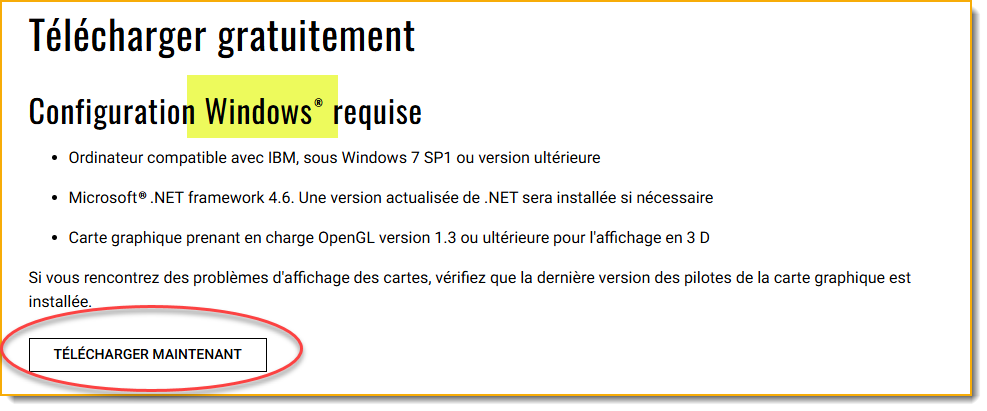
Descendez au bas de la page et veillez à choisir la version Windows.
GMapTool
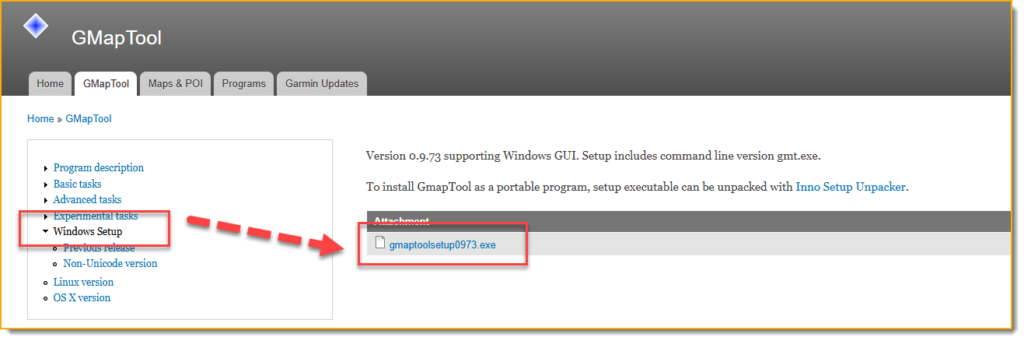
Cliquez sur Windows Setup, puis téléchargez le fichier d’installation au format EXE.
cGPSmapper
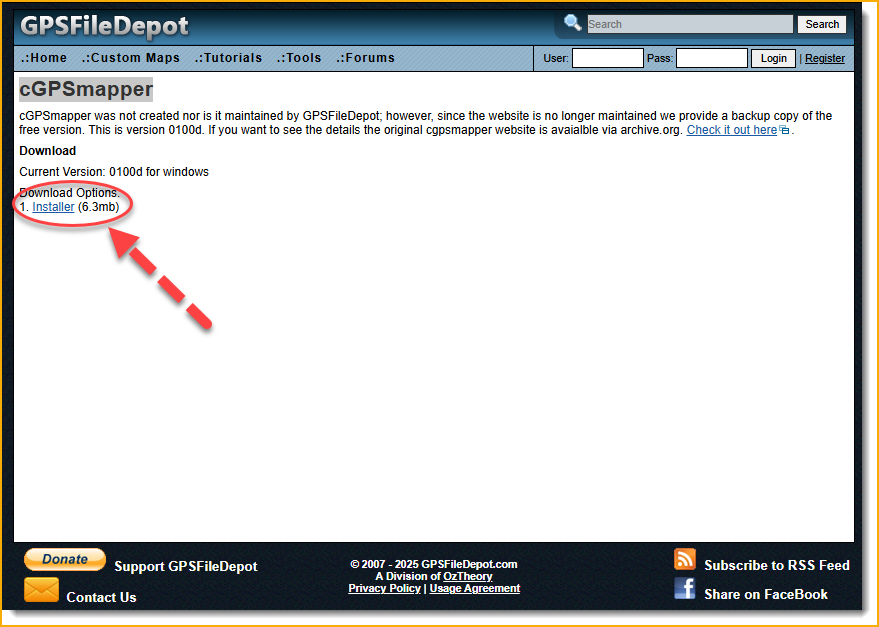
Téléchargez le fichier d’installation, nommé FreeSetup dans la version présentée ici.
Étape 1 — Télécharger la carte à convertir
Nous prendrons l’exemple d’une carte de Taïwan, récupérée à cette adresse.
Une fois le téléchargement terminé, copiez le fichier dans un dossier temporaire, par exemple « tmp », placé sur le Bureau de Windows.
Effectuez un clic droit sur l’archive et choisissez Extraire ici (ou l’option équivalente de votre logiciel).
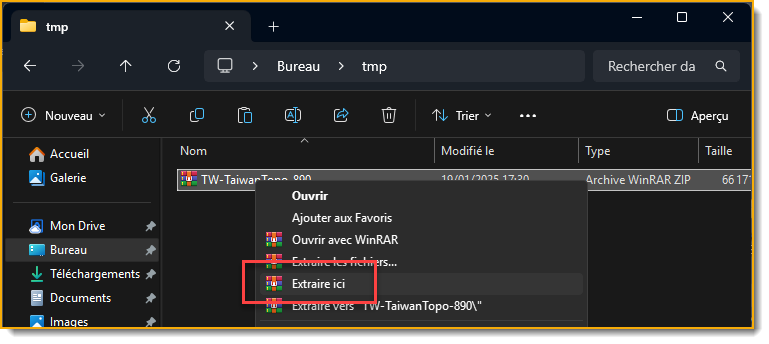
Le fichier qui nous intéresse est le fichier IMG, que Windows peut identifier comme un « fichier d’image disque ». Une fois l’extraction vérifiée, l’archive téléchargée peut être supprimée.

Étape 2 — Installer GMapTool
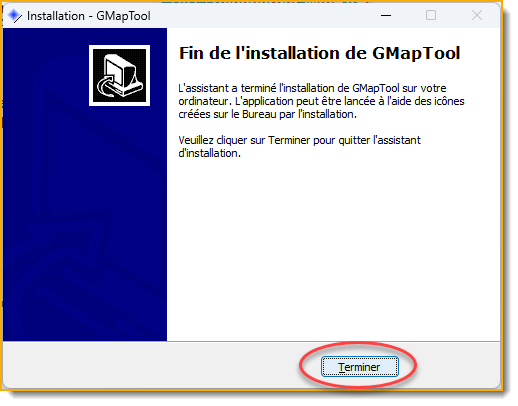
Depuis le dossier Téléchargements, double-cliquez sur le fichier gmaptoolsetup0973 (nom de la version utilisée pour ce tutoriel) pour installer le programme. Suivez les étapes proposées jusqu’à la fin de l’installation.
Étape 3 — Installer cGPSmapper
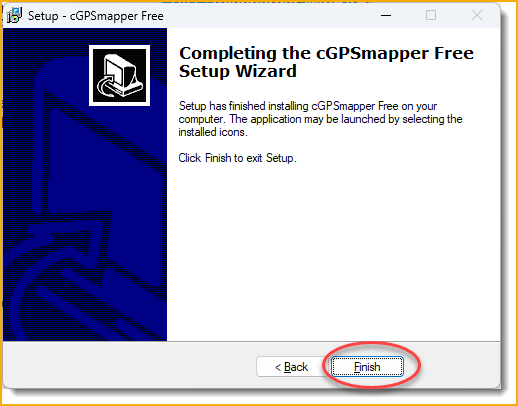
Depuis le dossier Téléchargements, double-cliquez sur le fichier FreeSetup pour installer cGPSmapper. Suivez les étapes proposées, sans modifier les options par défaut.
Étape 4 — Configurer GMapTool (une seule fois)
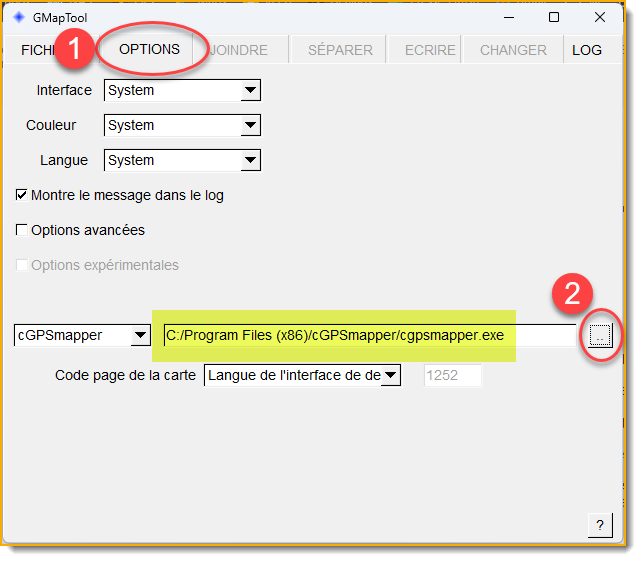
Lancez GMapTool depuis le menu Démarrer. Dans l’interface, cliquez sur l’onglet OPTIONS, puis indiquez le chemin d’accès à cGPSmapper à l’aide du bouton de sélection. Selon l’installation, ce chemin peut être : C:/Program Files (x86)/cGPSmapper/cgpsmapper.exe.
Étape 5 — Préparer le fichier IMG
Dans l’onglet FICHIERS, cliquez sur Add Files pour ajouter la carte IMG à traiter. L’interface étant un peu vieillotte, utilisez ../ pour remonter d’un niveau dans l’arborescence si nécessaire. Cliquez sur OK pour charger la carte.

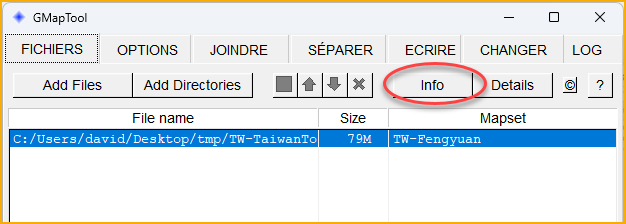
Cliquez sur Info pour consulter les informations de la carte.
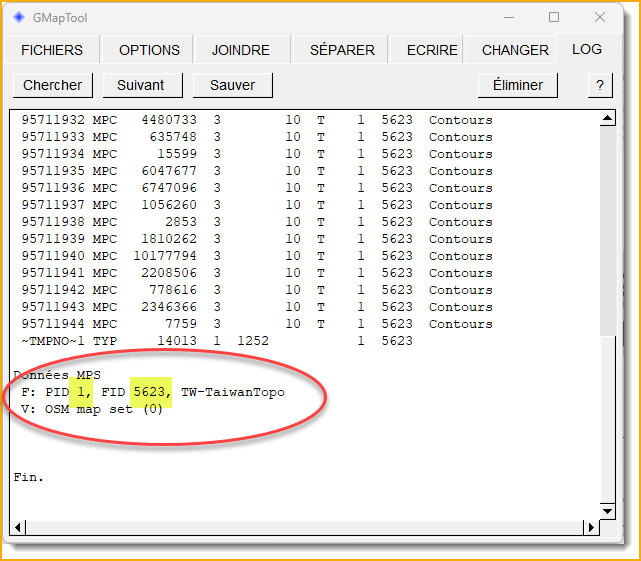
Si la carte en possède, notez les identifiants FID et PID.
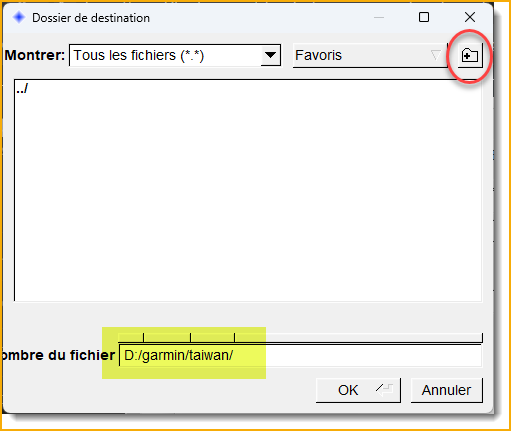
Dans l’onglet SÉPARER, indiquez ou créez le dossier de destination de la carte. Choisissez-le soigneusement : il faudra conserver les fichiers à cet emplacement pour que BaseCamp puisse les retrouver. Le dossier peut se trouver sur un autre lecteur que C:. Pour changer de lecteur, renseignez le chemin souhaité dans le champ de destination. Le petit bouton « Dossier + », en haut à droite, permet de créer un dossier. Dans cet exemple : D:/garmin/taiwan.
Vérifiez le chemin de destination (1), cochez Compile la carte panoramique (2), donnez un nom à la carte (3), puis cochez Établir FID de la carte et renseignez les identifiants FID et PID relevés précédemment (5 et 6), si disponibles.
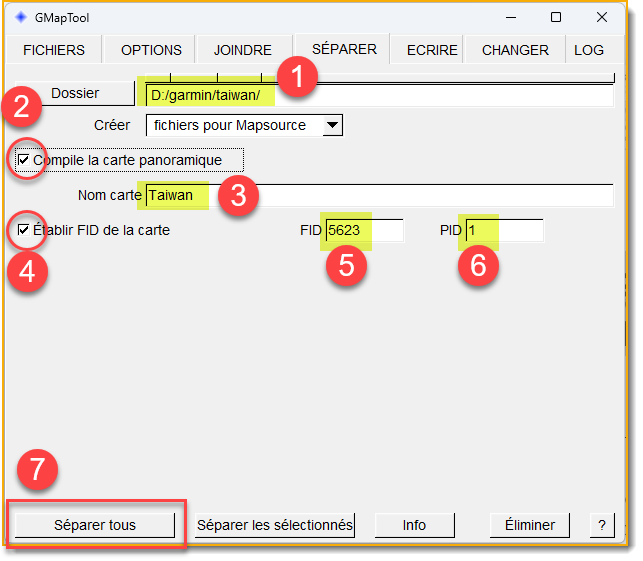
Une fois les paramètres vérifiés, cliquez sur Séparer tous (7).
L’ordinateur procède alors à l’extraction des fichiers. L’opération peut prendre un certain temps selon la puissance de votre PC. Une fois terminée, le message suivant doit s’afficher :
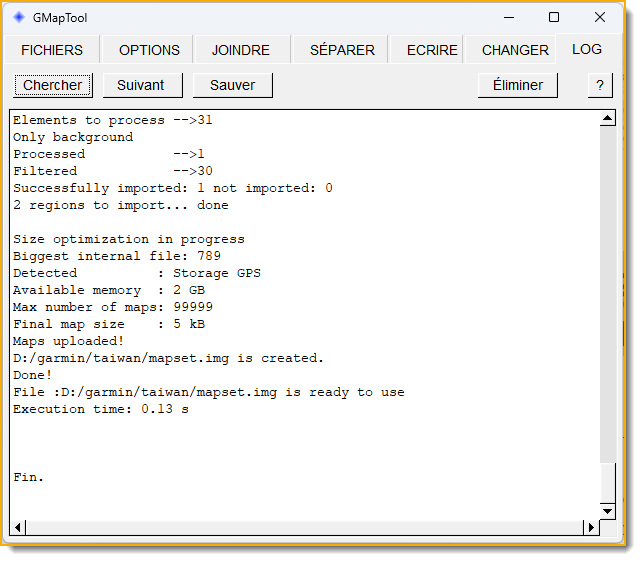
Fermez GMapTool en cliquant sur la croix en haut à droite de la fenêtre.
Étape 6 — Installer la carte pour BaseCamp
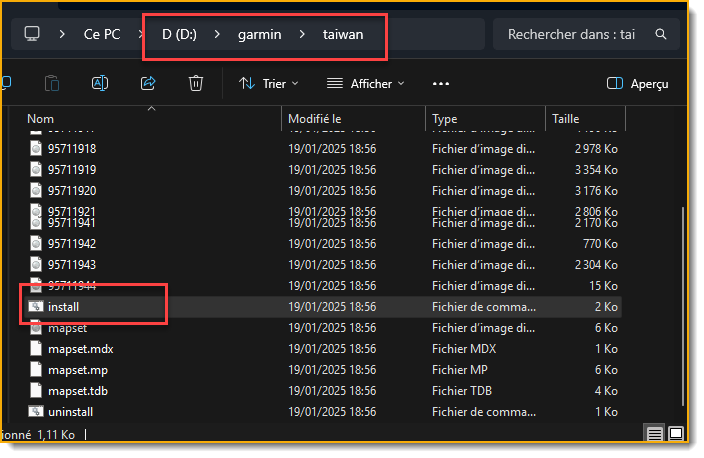
Dans l’Explorateur Windows, ouvrez le dossier créé et repérez le fichier install.bat. Avant de l’exécuter, vérifiez qu’il a bien été généré par GMapTool à partir d’une carte provenant d’une source fiable : un fichier BAT peut exécuter des commandes sur votre ordinateur. Si tout est conforme, faites un clic droit et choisissez Exécuter en tant qu’administrateur si nécessaire.
Appuyez sur une touche du clavier pour commencer l’installation, après avoir vérifié le contenu et la provenance du script.
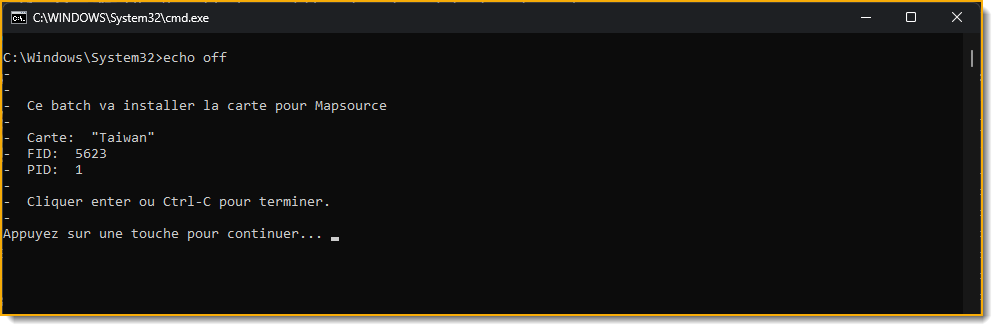
L’installation est normalement rapide. Un second message vous invite ensuite à appuyer sur une touche pour fermer la fenêtre de commande.

Si la carte n’apparaît pas, vérifiez que le dossier d’installation n’a pas été déplacé et que le script s’est exécuté correctement.
Étape 7 — Vérifier la carte dans BaseCamp
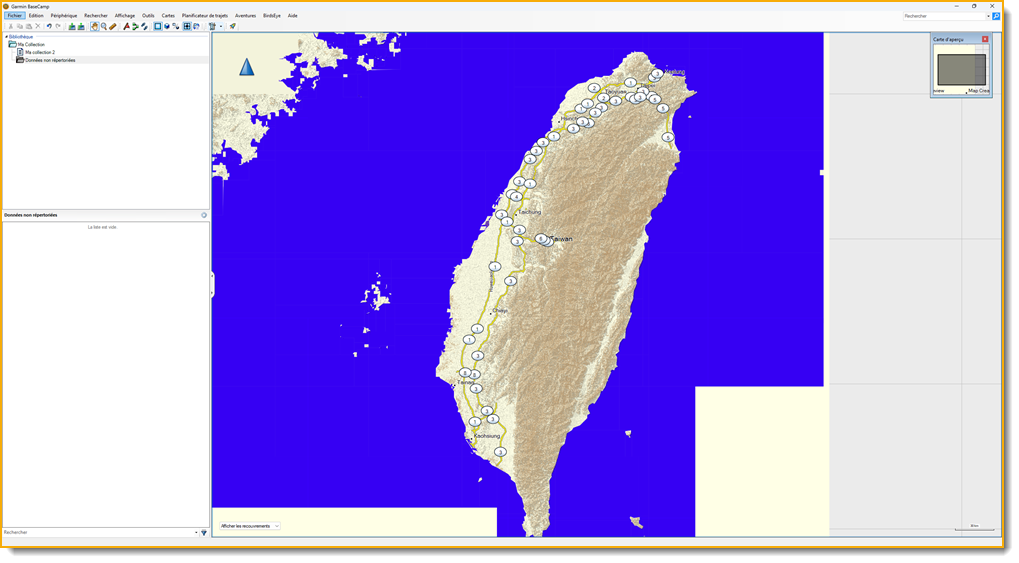
Lancez BaseCamp, puis ouvrez le menu Cartes et sélectionnez votre nouvelle carte pour l’afficher !
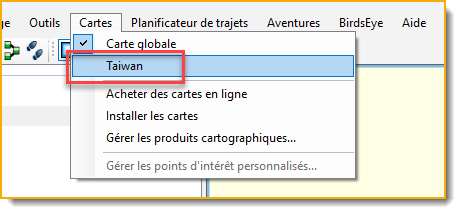

Hello
Déjà, merci beaucoup pour toutes ces infos.
Mais il me reste une question : la taille mémoire de mon GPS Garmin étant limitée, je me crée une carte perso avec Mapsource.
Ensuite j’utilise ton tuto pour l’installer pour Basecamp.
Mais comme ça passe sur 3 pays, je me retrouve avec 3 FID différents.
Dois-je utiliser un des 3 ou dois-je en créer un nouveau ? Au pif ?
Merci.
Bonjour Christophe, honnêtement, je n’utilise plus mon GPS Garmin depuis que j’ai une Apple Watch alors ça fait un petit moment que j’ai pas mis le nez dans ces manips 🙂
De mémoire le numéro FID n’est pas très important, je pense que tu peux utiliser n’importe quel des FIDs proposés, sinon la solution idéale mais cela dépend de ton type de GPS est d’utiliser la carte mémoire SD pour y stocker toutes les cartes, mais tous les GPS n’ont pas l’option carte mémoire amovible….
Bonjour,
Le tuto fonctionne nickel pour installer une carte mais si je veux installer plusieurs carte je fais comment?
Merci
Bonjour, il suffit de répéter les étapes du tuto en changeant de nom pour la nouvelle carte par exemple france.img ou italie.img
Merci kikoubun, bravo c’est très clair. une fois la manip faite on peut supprimer le répertoire des cartes séparées qui ne sert plus.
Edit: erreur de ma part il faut laisser bizarrement le répertoire des cartes sinon elle n’apparaît plus dans basecamp
un grand bravo pour ta procédure claire et complète !
Merci et bonnes fêtes !
Un grand merci pour ce tuto très détaillé et qui fonctionne ca nous sert pour nos vacances aux cap vert.
Super, bonnes vacances au cap vert !